Tuesday, May 26, 2020


Menyusun SOP Kerja Itu Perlu, Mengapa? Keuangan Semarang


Menyusun SOP Kerja Itu Perlu, Mengapa?

Menyusun SOP Kerja Itu Perlu, Mengapa?

Menyusun SOP kerja di suatu perusahaan merupakan suatu hal yang perlu, yang mana dengan adanya SOP maka dapat membantu perusahaan dalam mengatur kegiatan-kegiatan yang ada. Sehingga tidak heran jika dalam proses atau kegiatan yang ada di perusahaan akan berjalan secara lancar dan efektif jika memiliki SOP yang dijalankan dengan baik pula. Akan tetapi, jika perusahaan tidak memiliki atau menyusun SOP kerja maka kegiatan yan ada pun akan tidak berjalan lancar, pasti ada kegiatan yang kurang efektif atau dapat dikatakan menjadi berantakan. Untuk itu, menyusun SOP kerja disini merupakan hal yang telah menjadi suatu kebutuhan bahkan keharusan bagi perusahaan ataupun organisasi. Dimana SOP ini merupakan beberapa kumpulan peraturan yang dibuat untuk mempermudah penyelesaian atau pengerjaan tugas yang dibuat sesuai dengan tugas pokok dan fungsi masing-masing bagian. Selain itu, dengan menyusun SOP kerja bukan hanya dapat mempermudah dalam kegiatan yang ada di perusahaan tetapi juga memiliki berbagai pengaruh positif yang tentunya memiliki dampak besar bagi perusahaan.
Menyusun SOP Kerja
Menyusun SOP Kerja (via mutupendidikan)
Dengan Standard Operating  Procedure atau biasa disebut SOP dapat membantu untuk mejelaskan secara detail proses kerja yang berlangsung secara rutin di suatu perusahaan atau organisasi. Menerapkan Standard Operating  Procedure (SOP) akan membantu perusahaan dalam mempertahankan kualitas control dan menjaga proses-proses bisnis pada perusahaan untuk tetap stabil. Dengan demikian, maka tidak heran jika menyusun SOP kerja memiliki fungsi yang sangat banyak bagi perusahaan atau organisasi. Terlebih lagi jika perusahaan atau organisasi tersebut bukan hanya menyusun tapi juga mampu dan dapat menerapkan SOP tersebut dengan baik sehingga hasil dari penyusunan SOP kerja akan dapat dirasakan lebih maksimal. Untuk alasan mengapa penting menyusun SOP kerja ini ada beberapa hal, berikut penjelasannya.

1. Memperlancar kinerja sumber daya manusia yang terlibat

Fungsi pertama dari menyusun SOP kerja yakni dapat memperlancar kinerja sumber daya manusia yang terlibat. Hal ini menjadi suatu yang pasti dari adanya SOP kerja, yang mana didalam SOP menjelaskan beberapa tugas yang harus dilakukan oleh sumber daya manusia yang ada didalam perusahaan atau organisasi tersebut. Mulai dari bagaimana tugasnya kedepannya, bagaimana pembagian tugasnya, dan bagaimana wewenang atau tugas dari masing-masing individu atau kelompok yang terlibat. Sehingga nantinya akan membantu sumber daya manusia yang terlibat tersebut untuk menjalankan sesuai dengan tugas dan kewajibannya. Tidak ada lagi yang merasa tidak memiliki tugas, dan hal ini otomatis akan menghindari adanya individu yang lari dari tanggungjawab serta meminimalisir terjadinya kondisi menjalankan tugas yang bukan tugasnya.

2. Menjadi dasar hukum bila terjadi penyimpangan

Adanya SOP merupakan alat untuk dijadikan sebagai dasar hukum bila ada kondisi yang mengalami penyimpangan. Hal ini dikarenakan, didalam SOP terkandung beberapa aturan yang otomatis akan menunjukkan adanya penyimpangan atau pelanggaran jika aturan tersebut dilanggar atau tidak dijalankan dengan semestinya. Sehingga tentunya ini menjadi kemudahan untuk perusahaan dalam menilai mana yang menyimpang mana yang tidak. Selain itu, dengan adanya SOP yang menjadi dasar hukum maka akan meminimalisir terjadinya menyimpangan karena sumber daya manusia yang terlibat dapat menghindari hal yang dapat dikatakan sebagai penyimpangan.

3. Mengetahui tugas dan kewajiban dengan jelas

Dalam menyusun SOP kerja otomatis disana terdapat penjelasan terkait tugas-tugas masing-masing individu. Tentu ini selain bermanfaat bagi proses kerja yang dapat terselesaikan juga dapat membantu sumber daya manusia yang ada untuk mengetahui dengan jelas mengenai apa yang perlu ia kerjakan, dan bagaimana mengerjakannya bahkan langkah-langkah dari pengerjaan yang berkaitan dengan aturan di SOP seperti misal yang berkaitan dengan proses administrasi.  Dalam poin ini memiliki kaitan dengan poin pertama karena jika sumber daya manusia mengetahui tugas dan kewajibannya dengan jelas maka otomatis akan memperlancar kinerja yang seharusnya dikerjakan. Selain itu, dapat dikatakan bahwa dengan menyusun SOP kerja nantinya juga dapat membantu mengurangi kesalahan dan kelalaian serta membantu karyawan atau sumber daya manusia menjadi lebih mandiri dan dapat memanajemen pekerjaannya.
Selain penjelasan di atas, menyusun SOP kerja memiliki berbagai manfaat yang baik bagi perusahaan atau organisasi, yang pada intinya membantu kegiatan atau proses bisnis agar berjalan dan dapat dikelola dengan efektif dan efisien. (Baca juga 5 Cara Membuat SOP Yang Tepat disini)
Saya ingin mencoba software ZAHIR ACCOUNTING 6   ➨Request Demo

Monday, May 25, 2020

SOFTWARE KEUANGAN ONLINE SEMARANG TERPERCAYA


sistem aplikasi akuntansi

Apakah anda seorang pengusaha ? merintis atau sudah maju? anda yakin bisnis anda berjalan dengan lancar?. Bagi seorang pengusaha ada beberapa aspek penting wajib dimiliki seperti layaknya modal, sumber daya. Aspek tersebut adalah sistem keuangan. Kenapa dengan sistem keuangan?.

Sistem merupakan suatu rangkaian yang saling berkaitan untuk mendapatkan hasil informasi yang mampu membantu tujuan pengusaha. Sedangkan keuangan merupakan pengelolan sumber daya modal uang untuk keberlangsungan bisnis. Jadi sistem keuangan adalah suatu rangkain yang berkaitan dalam mengelola keuangan sehingga saling berintegrasi antar komponen keuangan untuk mendapatakan laporan keuangan secara aktual dan cepat dapat membantu keputusan bisnis dengan tepat. Nah jadi tau kan seberapa penting sistem keuangan untuk bisnis. Untuk memilih sistem keuangan tidak boleh asal pilih, harus sesuai dengan alur bisnis.

software akuntansi komputer akuntansi finance
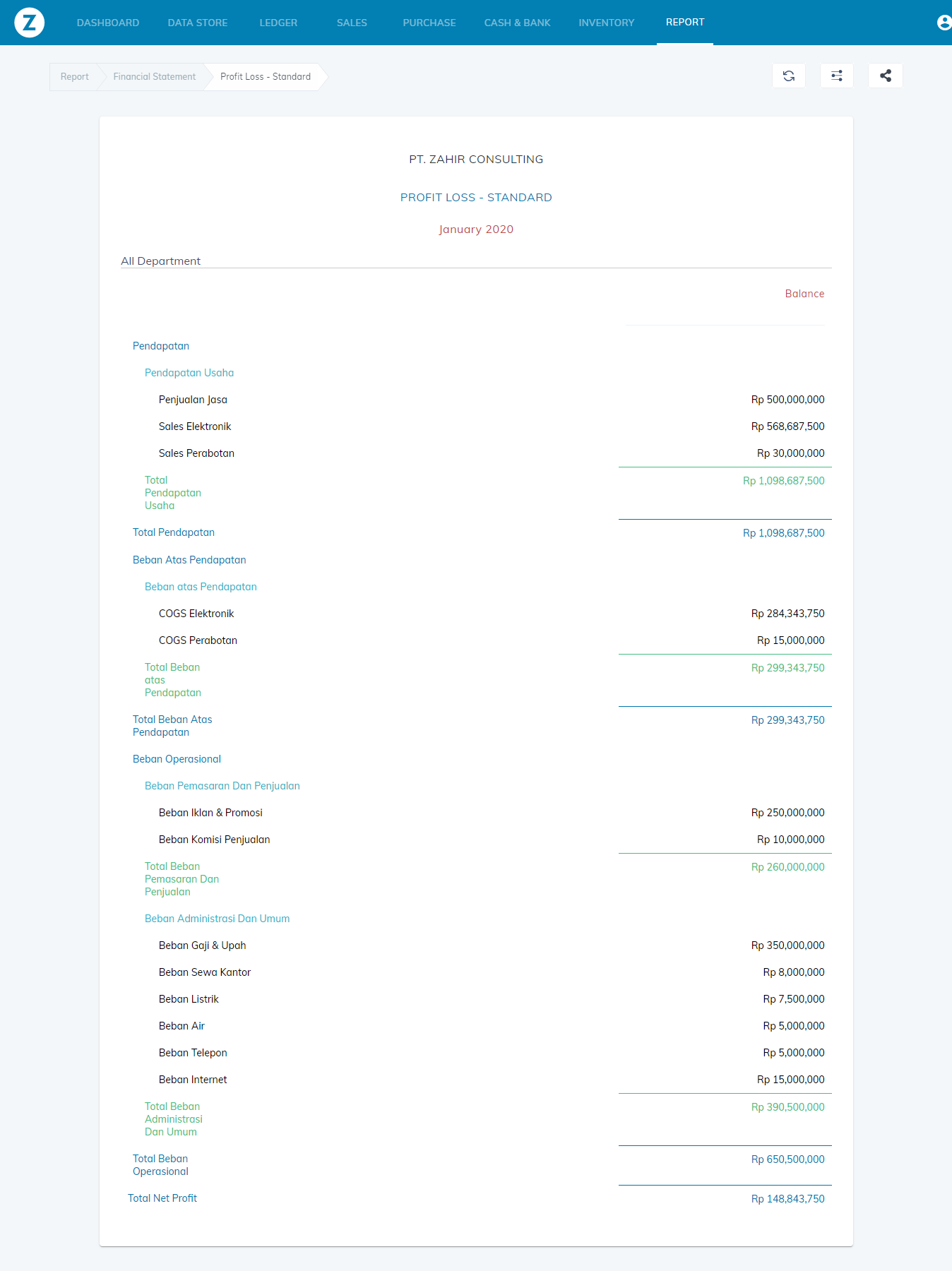
Contoh laporan laba rugi per barang

Salah satu sistem keuangan yang mampu mengakodomir finance, akuntansi, administrasi penjualan, pembelian, hutang piutang bahkan stock yaitu software zahir accounting. Zahir mampu memberikan sistem yang membantu karyawan kenyamanan dan ketepatan dalam bekerja. Secara tidak langsung anda akan lebih efisensi karena bisa minim pengeluaran kertas, minim biaya lembur, tidak harus menambah karyawan lagi untuk percepatan bisnis. Dengan adanya sistem zahir anda tidak perlu risau dengan bisnis anda saat anda liburan karena dapat dipantau dari jarak jauh. Jadi jangan biarkan bisnis anda terhambat hanya karena kurangnya ketepatan dan kecepatan dalam laporan keuangan. Silahkan cek website zahir accounting dan free konsultasi free trial. kami akan membantu bisnis anda berkembang


software semarang keuangan admin


Baca Juga : Cara Menyusun SOP Kerja 


PT ZAHIR INTERNASIONAL 
The Best Management Software
company profil klik disini

Telp 024 76402700


Tuesday, May 19, 2020

Jasa laporan keuangan

JASA LAPORAN KEUANGAN DAN ANALISA BISNIS TERBAIK DI SEMARANG
by ZAHIR ACCOUNTING

Zahir kini hadir dengan Jasa Menyusun Laporan Keuangan dan Analisa Bisnis

Biar Zahir yg kerjakan, anda fokus pada eksekusi

Terbatas Untuk 100 perusahaan saja

Kami ingin meringankan beban Anda sebagai pengusaha, serahkan urusan pembukuan keuangan dan akuntansi Anda kepada kami. Zahir hadir dengan teknologi dan pendampingan oleh Zahir Certified Consultant yang berpengalaman membantu berbagai perusahaan besar dan ternama.

6 Masalah utama yang bisa jadi sedang Anda hadapi saat ini :

  • Tekanan finansial yang mengharuskan Anda melakukan efisiensi
  • Tidak memiliki laporan keuangan yang akurat, lengkap dan realtime
  • Laporan keuangan ada, tapi tidak punya cukup waktu untuk membaca dan memahami kondisi bisnis lewat laporan keuangan
  • Tidak punya staf yang expert untuk financial & Accounting
  • Tidak punya analisa bisnis komprehensif yang bisa membantu anda mengambil keputusan bisnis yang tepat dan cepat
  • Tidak punya Software laporan keuangan, karena mahal harganya
  • Berikut 4 cara kami membantu laporan akuntansi Anda :

    • Kami menyediakan konsultan berpengalaman yang akan menyusun laporan keuangan perusahaan untuk Anda. Laporan keuangan sesuai standar pedoman PSAK (Pernyataan Standar Akutansi Keuangan), Laporan Cashflow, Neraca, dan Laba Rugi.
    • lowongan akuntan accounting
      LAPORAN LABA RUGI AKTUAL

      • Kami menyediakan konsultan berpengalaman yang akan menyusun laporan keuangan perusahaan untuk Anda. Laporan keuangan sesuai standar pedoman PSAK (Pernyataan Standar Akutansi Keuangan), Laporan Cashflow, Neraca, dan Laba Rugi.
       Lihat 5 benefit lainnya dalam jasa laporan keuangan kami selengkapnya

  • PT zahir internasional branch semarang
  • telp         : 024 76402700
  • Intagram : Zahirsemarang

Training akuntansi

BAGAIMANA CARA JADI AKUNTAN ? DAN DAPATKAN TAMBAHAN PULUHAN JUTA 


Jika kamu mahasiswa, bisa jadi saat ini kamu mengalami 5 masalah di masa pandemi ini :
  • Kondisi keuangan nggak stabil karena masih ditopang keluarga
  • Sulit dapet kerja saat pandemi ini terjadi
  • Beban besar menjadi tulang punggung keluarga
  • Ga punya modal dan penghasilan lain
  • Ga punya pengalaman dan skill

Untuk itu, Zahir akan bantu semua mahasiswa atau fresh graduate untuk punya penghasilan tambahan selama di rumah aja. Bisa sebagai usaha anda, jadi anda lulus sudah mempunyai pengalaman atau yang sudah lulus bisa mempunyai networking luas.
Zahir akan sediakan berbagai training untuk bantu kamu dapetin pengalaman, peluang bisnis, networking hingga aplikasi keuangan untuk menunjang kamu dapetin penghasilan baru.


5 Benefit ini sudah pasti akan kamu dapatkan :

  • Training jadi konsultan professional
  • Training jadi marketing yang banyak closingan
  • Training jago pake aplikasi bisnis Zahir
  • Training cara komunikasi yang powerfull
  • Free aplikasi bisnis Zahir

Ini cerita mahasiswa yang dapatkan penghasilan
lebih dari 20 juta!


“Setelah bergabung menjadi partner Zahir, saya mendapatkan pengalaman dan networking yang luar biasa. Nggak pernah saya dapatkan ini sebelumnya saat masih kerja kantoran. 3 bulan pertama saya bisa tembus dapat pendapatan lebih dari 20 juta. Terima kasih Zahir sudah memberikan saya banyak ilmu dan pengalaman”

Kamu juga bisa konsultasi langsung dengan tim expert Zahir


* Ini bukanlah seperti layaknya MLM atau program lainnya yang belum jelas benefitnya, adukan ke kami jika penipuan mengatasnamakan PT ZAHIR INTERNASIONAL.

PT ZAHIR INTERNASIONAL Branch Semarang
Software akuntansi dan jasa laporan keuangan di semarang
Telp 024 76402700
Jl Gondang Raya no 32
Tembalang Semarang

Sunday, May 17, 2020

software akuntansi administrasi

LAPORAN KEUANGAN SERING TELAT ? TANDA BISNIS ANDA BUTUH SOFTWARE AKUNTANSISOFTWARE AKUNTANSI SEMARANG


Banyak pebisnis kurang memperhatikan laporan keuangan, tidak dipungkiri hal itu mengakibatkan bisnis kaget dalam situasi seperti pandemi saat ini. Bayangkan saja saat kondisi pandemi ini pebisnis dituntut melakukan efisiensi namun  tidak tau data apalagi menunggu hasil laporan atau bahkan sedang berkembang pesat perlu juga mengontrol keuangan. Untuk mendukung bisnis anda survive diperlukan sistem akuntansi keuangan.

Berikut manfaat dengan adanya sistem akuntansi keuangan :

  1. Menyediakan informasi yang akurat dan tepat waktu sehingga perusahaan dapat melakukan aktivitas utama pada value chain secara efektif dan efisien
  2. Meningkatkan kualitas dan mengurangi biaya produk dan jasa yang dihasilkan
  3. Meningkatkan efisiensi
  4. Meningkatkan kemampuan dalam pengambilan keputusan
  5. Meningkatkan sharing knowledge
  6. Menambah efisiensi kerja pada bagian keuangan
    (kompasiana.com)

Dari manfaat diatas dapat disimpulkan manfaat sistem sangat penting dan memberikan kelancaran alur bisnis. Bayangkan jika dari sisi administrasi akan lebih hemat 50% dengan adanya integrasi antar divisi. Bahkan bisa mengontrol stock juga. Salah satu sistem terbaik dalam membantu bisnis membuat laporan keuangan instan dan kontrol stock bahkan hutang piutang yaitu ZAHIR ONLINE.

Kini zahir hadir dibeberapa kota semarang, zahir accounting software branch semarang. kami memberikan free trial free konsultasi bagi yang berminat.


Telp : 024 76402700
Whatsapp : 082132663141


Wednesday, October 30, 2019

Cara Update Zira

Zira adalah aplikasi yang digunakan untuk melakukan registrasi pada Zahir Accounting 6.
Pada build Zahir Accounting 6 tertentu aplikasi zira yang dipakai bisa berbeda versi.
Berikut adalah cara untuk melakukan update aplikasi zira :

 1. Download aplikasi zira
     Link bisa diperoleh pada Download Center

     Ekstrak dahulu jika file berekstensi .rar atau .zip

     Kemudian Anda akan mendapatkan file bernama ZIRA.exe

2. Buka lokasi tempat penginstalan zahir, kemudian buka folder Apps > ZIRA

    Lokasi default : C:\Program Files (x86)\Zahir Accounting 6 Build\Apps\ZIRA

    Lalu Anda akan menemukan file bernama ZIRA


3. Copy file ZIRA.exe yang telah Anda download dan paste-replace pada lokasi penyimpanan zira (langkah nomor 2)

4. Jangan lupa untuk run as administrator

 -  Klik kanan pada aplikasi ZIRA, kemudian klik Properties


 - Pindah ke tab compatibility lalu ceklis run as administrator. Kemudian klik OK


Tuesday, September 17, 2019

Nomor Referensi Tidak Urut dan Berwarna Merah Ketika Input

Pada saat melakukan input transaksi nomor referensi yang muncul berwarna merah. Hal ini menandakan bahwa nomor referensi tersebut sudah pernah dipakai pada transaksi sebelumnya.


Penanganan awal untuk permasalahan tersebut adalah dengan melakukan pengecekan setelan Nomor Referensi. Berikut langkah-langkah untuk pengecekan setelan nomor referensi.


  1. Batalkan transaksi yang masih terbuka
  2. Klik [Setting] pada menu bar, lalu klik [Setup Program]
  3. Klik [Nomor Referensi] di sebelah kiri, lalu klik [Set Nomor Referensi Jurnal] di sebelah kanan seperti pada gambar
  4. Perhatikan kolom Keterangan dan Nomor Jur. Kolom keterangan adalah menu, dan kolom nomor jur adalah nilai nomor referensi. Nilai pada kolom nomor jur adalah nilai yang akan dipakai di nomor referensi saat input transaksi berikutnya. Ubah nilainya jika nilai tersebut memang sudah pernah terpakai, ganti dengan nilai yang belum terpakai.
  5. Apabila sudah silakan klik tombol [Rekam], lalu klik [Rekam]
  6. Selanjutnya klik [File] - [Alat Bantu] - lalu klik [Reset Nomor Index] - klik [Ya]
  7. Selesai. Silakan coba input transaksi kembali


Apabila langkah-langkah solusi di atas sudah dilakukan dan nomor referensi masih berwarna merah saat input transaksi, maka lakukan solusi berikut.

Perhatian! Solusi berikut hanya untuk Zahir Accounting 6 saja
  1. Download file SQL (terlampir)
  2. Backup database terlebih dahulu. Agar jika terjadi kesalahan, data master tidak hilang
  3. Buka database zahir seperti biasa
  4. Pada tampilan utama, klik [File] - arahkan pada menu [Alat Bantu] - klik [SQL Script Executive]
  5. Jika muncul form login dimintai username & password, isikan username: user & password: admin. Jika tidak muncul form login, lanjut ke langkah berikutnya
  6. Klik [Load From File], kemudian cari file SQL yang telah di download, lalu klik [Open]
  7. Klik [Execute/F9]
  8. Klik [Selesai]
Semoga solusi dari kami dapat membantu.
Terima kasih telah percaya menggunakan produk software akuntansi Zahir Accounting.

Klik link di bawah untuk mendownload lampiran

Tuesday, September 10, 2019

Gagal Membuka Data dan Muncul Pesan Error "Failed to establish a connection."

Pada saat membuka data, loading nya lama dan jika dilihat di Task Manager (Ctrl + Shift + Esc) program Zahir Accounting 6 kadang not responding. Sempat muncul layar putih dengan ikon kursor loading, lalu muncul jendela Perhatian sebagai berikut.


Ketika klik tombol Detail, keterangan yang muncul adalah 
Unable to complete network to host "localhost".
Failed to establish a connection.
No connection could be made because the target machine actively refused it.


Untuk mengatasi permasalahan tersebut, silakan ikuti langkah-langkah berikut.
  1. Tutup program Zahir Accounting 6
  2. Buka Run (Ctrl + R), dan ketikkan "services.msc", lalu tekan tombol enter atau klik OK
  3. Ketika muncul jendela Services, tekan tombol F5 atau klik Refresh
  4. Cari service Firebird di list sebelah kanan, dan pastikan di Status nya sudah Running
  5. Jika statusnya belum running, maka klik kanan pada service firebird, klik Start
  6. Jika statusnya sudah running, maka klik kanan pada service firebird, klik Restart
  7. Jika service firebird nya lebih dari satu, maka pastikan semua servis firebird berstatus running
  8. Buka Zahir Accounting dan coba buka data kembali, jika langkah-langkah solusi sudah dilakukan dengan benar maka akan berhasil membuka data

Semoga solusi dari kami dapat membantu.
Terima kasih telah percaya menggunakan produk software akuntansi Zahir Accounting.

Friday, September 6, 2019

Muncul Pesan Error "Invalid statement type for DataPump." Ketika Impor Data di Zahir POS 6

Pada saat setelah membuat data baru Zahir POS 6, dan melakukan proses impor data, muncul pesan error seperti berikut.


Solusi untuk mengatasi permasalahan tersebut adalah dengan mengeksekusi file SQL terlampir di Zahir POS 6. Untuk urutan langkah solusinya silakan ikuti langkah-langkah berikut.


Perhatian! Solusi ini hanya untuk Zahir POS 6 yang terhubung dengan Zahir Accounting 6 Build 10, 10a, 10b, 11, 11a

  1. Download file SQL (terlampir)
  2. Jika Zahir POS masih terbuka dan menampilkan pesan error tersebut, silakan buka Task Manager (Ctrl + Shift + Esc), cari dan end task program Zahir POS 6
  3. Buka Zahir POS 6 kembali
  4. Buka database zahir pos seperti biasa
  5. Ketika sudah login database, silakan tekan tombol [F12] pada keyboard komputer Anda
  6. Seharusnya akan muncul tampilan seperti berikut
  7. Klik tombol [SQL Script]
  8. Klik [Load From File], kemudian cari file SQL yang telah di download, lalu klik [Open]
  9. Klik [Execute/F9]
  10. Klik [Selesai]
  11. Lalu silakan dicoba untuk melakukan impor data kembali, jika langkah-langkah solusi sudah dilakukan dengan benar maka akan berhasil impor data.
Semoga solusi dari kami dapat membantu.
Terima kasih telah percaya menggunakan produk software akuntansi Zahir Accounting.
    Klik link di bawah untuk mendownload lampiran
    Link Solusi

    Sudah Registrasi Virtual Dongle Namun Masih Tanda Seru

    Menu Utama Zahir V6 Build 11a


    Hal ini terjadi ketika sudah menyelasaikan proses registrasi namun icon register belum terceklis atau masih tanda seru dan terkadang juga muncul banyak icon tray zira. Maka yang perlu Anda lakukan yaitu :


    1. Buka lokasi tempat penginstalan zahir, kemudian buka folder Apps > ZIRA

        Lokasi default : C:\Program Files (x86)\Zahir Accounting 6 Build\Apps\ZIRA


        Lalu Anda akan menemukan file bernama ZIRA


    2. Klik kanan pada aplikasi ZIRA, kemudian klik Properties


    3. Pindah ke tab compatibility lalu ceklis run as administrator. Kemudian klik OK.


    4. Jika muncul banyak icon tray zira, silahkan tutup semua melalui Task Manager. Atau bisa melakukan restart komputer jika kesulitan melalui Task Manager.


    Muncul Pesan Error "conversion error from string.." Ketika Membuka Laporan Penjualan Rangkuman

    Pada saat membuka Laporan Penjualan - Rangkuman muncul pesan error seperti berikut.
    Solusi untuk mengatasi permasalahan tersebut adalah dengan mengeksekusi file SQL terlampir. Untuk urutan langkah solusinya silakan ikuti langkah-langkah berikut.


    1. Download file SQL (terlampir)
    2. Backup database terlebih dahulu. Agar jika terjadi kesalahan, data master tidak hilang
    3. Buka database zahir seperti biasa
    4. Pada tampilan utama, klik [File] - arahkan pada menu [Alat Bantu] - klik [SQL Script Executive]
    5. Jika muncul form login dimintai username & password, isikan username: user & password: admin. Jika tidak muncul form login, lanjut ke langkah berikutnya
    6. Klik [Load From File], kemudian cari file SQL yang telah di download, lalu klik [Open]
    7. Klik [Execute/F9]
    8. Klik [Selesai]
    Semoga solusi dari kami dapat membantu.
    Terima kasih telah percaya menggunakan produk software akuntansi Zahir Accounting.
      Klik link di bawah untuk mendownload lampiran
      Link Solusi

      Release Registrasi Zira Muncul Pesan Eror Different Account


      Jika Anda ingin merelease register dan muncul seperti gambar di atas, berikut cara untuk mengatasinya :


      1. Sign out akun zahir id. Klik tanda panah di pojok kanan atas kemudian klik sign out


      2. Jika sudah sign out, masuk ke menu offline activation


      3. Kemudian pilih opsi offline release


      4. Ulangi proses registrasi
         Panduan Register


      Sunday, November 20, 2016

      Panduan Install Driver Dongle Zahir Accounting (Cara 2)

      Berikut kami tulis panduan langkah installasi Driver Dongle Zahir untuk Zahir Accounting versi 6.1

      • Sebelum menggunakan Zahir Accounting, user diharuskan melakukan penginstalan dongle dan registrasi. Pada cara penginstalan pertama telah dijelaskan bahwa pengisntalan dilakukan dengan syarat dongle jangan dipasang dahulu. Dengan cara 2 ini akan kami jelaskan dengan cara pasang dahulu dongle. 
      Gambar 1 - Tampilan Zahir sebelum terinstal dongle

      Pada Gambar 1 terlihat tampilan zahir sebelum dilakukan registrasi dan dongle belum terinstal. Pada kotak register terlihat tanda seru ( ! ).
      • Masukkan dongle pada port USB (Kami sarankan jika menggunakan PC Desktop gunakan di port USB Belakang). 
      • Siapkan driver dongle. Jika belum ada kami sarankan untuk download sesuai dengan system operasi yang digunakan. 
      Link download :
      32 bit : http://zahir.info/index.php?/Knowledgebase/Article/View/320/0/driver-dongle-vista-7-8-81-32-bit
      64 bit : http://zahir.info/index.php?/Knowledgebase/Article/View/324/0/driver-dongle-vista-7-8-81-64-bit
      • Masuklah pada bagian computer management, dengan cara : 

      Gambar 2 - Tampilan menuju Computer Management
      Pada gambar 2 terlihat halaman windows explorer. Langkah untuk masuk ke Computer Management sebenarnya banyak caranya, pada kali ini akan kami sampaikan caranya masuk melalui windows explorer yaitu masuk ke windows explorer > klik kanan (sekali) pada Computer > klik kiri (sekali) pada Manage, maka akan masuk ke bagian Computer Management.


      Gambar 3 - tampilan halaman Computer Management

      Pada gambar ke 3 terlihat halaman Computer Management. Setelah masuk Computer Management (1), maka klik Device Manager (2) dan lihat oada bagian Other Devices (3) dengan keterangan Spark Dongle (3). Spark Dongle merupakan devices yang harus kita install supaya kita bisa lakukan registrasi pada Zahir Accounting.
      • Setelah itu kita lakukan update driver pada Spark Dongle (3) tersebut, dengan cara : Klik kanan pada Spark Dongle (3) > Update Driver Software > Makan akan masuk pada tampilan gambar 4 dibawah ini : 
      Gambar 4 - tampilan pilih driver software

      • Pada bagian ini pilihlah > Browse my computer for driver software. Setelah itu akan diarahkan pada lokasi diletakkannya driver dongle yang sudah kita siapkan. Setelah kita klik Browse my computer for driver software, makan akan muncul pada tampilah Gambar 5 : 
      Gambar 5 - Browse for Folder 
      • Pada gambar 5 – Browse for Folder merupakan halaman perintah untuk kita mencari dimana letak driver dongle, maka arahkan pada driver yang kita download atau sudah kita miliki sebelumnya. Dongle pada tutorial ini kami simpan di C:\Users\it.support\Downloads\Driver Dongle. Pilihlah folder driver dongle > OK dan setelah itu check list pada kolom Include sub folder, setelah itu Next. Setelah kita klik next maka akan muncul halaman seperti ini pada Gambar 6 – installing driver software : 
      Gambar 6 – Installing driver software 

      • Jika pada Gambar 6 – Installing driver software telah selesai prosesnya dan berhasil, maka akan muncul halaman seperti pada proses berikut : 
      Gambar 7 – Windows has successfully update your device software 

      • Instalasi dongle zahir telah berhasil dan selesai. Maka pada bagian device manager akan hilang tanda seru ( ! ) berwarna kuning dan spark dongle akan masuk pada kelompok Universal Serial Bus Controllers dan dongle telah menyala, seperti pada Gambar 8 berikut ini : 
      Gambar 8 - SparK Usb Key telah terinstal

      • Setelah itu kembalilah pada Aplikasi Zahir Accounting dan masuklah pada kolom register. Pada bagian Computer ID akan muncul IDnya seperti pada Gambar 9 – Register Zahir Accounting : 
      Gambar 9 – Register Zahir Accounting

      • Jika sudah mendapatkan Registrasi Code, silahkan masukkan dan isikan pada form registrasi, seperti pada form registrasi berikut : 

      Gambar 10 – Memasukkan Code Registrasi 

      • JIka sudah melakukan pengisian form pada register maka klik OK dan akan muncul halaman pada seperti berikut : 

      Gambar 11 – Loading Ekstrak Laporan

      • Langkah tersebut merupakan langkah registrasi code dan proses ekstrak laporan. Tunggulah beberapa saat hingga proses ini selesai. Jika langkah ini selesai maka keluarlah dari Zahir (Restart Zahir) maka buka kembali Zahir nya. Jika sudah membuka kembali Zahir nya maka pada kolom Register akan berubah menjadi seperti pada Gambar 12 – Registrasi Berhasil.
      Gambar 12 – Registrasi Berhasil.

      Registrasi selesai dan berhasil dengan tanda kolom register telah tercentang. Maka Zahir bisa digunakan sesuai dengan Fitur yang anda beli.

      credit by Dimas @ Zahir Djogja 

      Sunday, October 30, 2016

      Zahir Business Exhibition di Plasa Simpang Lima – Semarang


      ZAHIR ACCOUNTING 6 - SEMUA JADI MUDAH

      Ingin merasakan mudahnya mengelola keuangan bisnis?
      Gunakan software akuntansi Zahir Accounting sekarang juga!

      Zahir Accounting merupakan software akuntansi yang telah meraih
      berbagai penghargaan dan telah digunakan oleh 60.000 lebih pengguna.
      Kemudahan adalah hal utama yang ditawarkan oleh software Zahir.

      Untuk membuktikannya, kunjungi stand Zahir di : 
      Plasa Simpang Lima 
      Jembatan Penghubung Citraland - Plasa Simpang Lima
      29 Oktober – 5 November 2016
      Waktu : 10.00 – 21.00 WIB
      Contact Person : 0812 1556 8472


      Temukan solusi terbaik untuk bisnis Anda dan dapatkan penawaran menarik Diskon 25%* pembelian produk Zahir (kecuali Zahir Enterprise) selama pameran berlangsung.


      Sunday, June 19, 2016

      Panduan Install Driver Dongle Zahir Accounting (Cara 1)

      Berikut kami tulis ulang panduan langkah installasi Driver Dongle Zahir untuk zahir accounting versi 5.1. Kami ambil dari blog sahabat kami yang beralamat di : https://achmadrivai.wordpress.com/2011/06/17/dongle-dan-registrasi/

      ---ooo000ooo---


      1. Sebelum anda menggunakan Zahir Accounting, lakukan penginstallan dongle dan registrasi. Jangan pasang dongle dahulu sebelum menginstall driver dongle, berikut proses installasi driver dongle :


      2. Peringatan bahwa driver dongle belum terinstall, anda diminta untuk menginstall driver dongle tersebut, klik ok untuk melanjutkan.


      3. Berikutnya akan muncul form registrasi, dimana ada menu untuk mengistall driver dongle pada pojok kanan bawah. Klik Install dongle.


      4. Pesan installasi driver berhasil, klik ok untuk melanjutkan.


      5. Pada form registrasi klik batal untuk kembali ke menu utama.


      6. Klik keluar untuk menutup Zahir Accounting


      7. Restart windows

      8. Setelah kembali ke windows, pasang dongle terlebih dahulu untuk penginstallan. Beberapa saat setelah dongle terpasang, muncul “Found New Hardware Wizard”.


      9. Pilih Install the software automatically (Recommended), Klik Next.


      10. Muncul Pesan Menemukan Spark Usb Key, Pilih Continue Anyway.


      11. Proses penginstallan driver dongle.


      12. Dongle telah berhasil diinstall, pastikan lampu merah pada dongle menyala. Klik Finish.


      13. Jalankan Zahir Accounting, kemudian klik register.


      14. Jika dongle sudah berhasil diinstall maka akan muncul nomor ID Komputer, dimana ID Komputer tersebut akan menjadi acuan anda untuk mengisi Form Permohonan Register yang disertakan pada paket / Box. Untuk dikirim kepada kami, untuk mendapatkan Registration Code dan Special Code.


      15. Jika sudah mendapatkan nomor Registration Code dan Special Code silakan anda isikan pada form register seperti berikut ini:


      16. Registrasi berhasil, Klik OK untuk melanjutkan.


      17. Keluar dari Zahir Accounting.


      18. Jalankan kembali Zahir Accounting, Jika anda sudah berhasil registrasi, tulisan register pada menu utama sudah tidak nampak kembali. Berarti anda sudah siap untuk menggunakan Zahir Accounting.